介绍
fvm是一个非常有用的工具,可以帮助我们在Flutter项目中管理不同版本的Flutter SDK。使用fvm,我们可以轻松切换和管理项目所使用的Flutter SDK版本。
步骤
以下是使用fvm的步骤:
安装fvm:打开终端并运行以下命令来安装fvm:
1 | pub global activate fvm |
- 创建一个新的Flutter项目:使用
flutter create命令创建一个新的Flutter项目,或者进入到一个已经存在的Flutter项目目录。 - 初始化fvm:在终端中导航到你的Flutter项目目录,并运行以下命令来初始化fvm:
1 | fvm init |
列出可用的Flutter版本:运行以下命令来列出所有可用的Flutter SDK版本:
1 | fvm list-remote |
安装特定版本的Flutter SDK:从列表中选择一个你想要的版本号,并运行以下命令来安装该版本的Flutter SDK:
1 | fvm install <version> |
确保将<version>替换为你想要安装的实际版本号。
例如安装 3.0.0-stable fvm install 3.0.0-stable ,如何安装失败报错,先再次尝试运行改命令。
关联项目到特定版本的Flutter SDK:通过以下命令将你的项目关联到已安装的特定版本的Flutter SDK:
1 | fvm use <version> |
确保将<version>替换为你实际安装的版本号,例如使用 3.0.0-stable fvm use 3.0.0-stable 。
在项目中使用fvm:现在,你的Flutter项目已经和特定版本的Flutter SDK关联起来了。可以使用以下命令来运行Flutter命令,例如运行应用程序:
1 | fvm flutter run |
查询当前使用的版本:要查询当前项目所使用的Flutter SDK版本,请运行以下命令:
1 | fvm current |
如果 fvm current运行查看当前使用的指令,当前使用的已经是想要的flutter SDK 版本了,还是不行的话,请检查例如使用 Android Studio中 Fluter SDK path使用的路径,如果你之前是使用的绝对路径,请替换成fvm 当前指定的路径,/Users/mac/.fvm/current 替换成你的电脑名字。
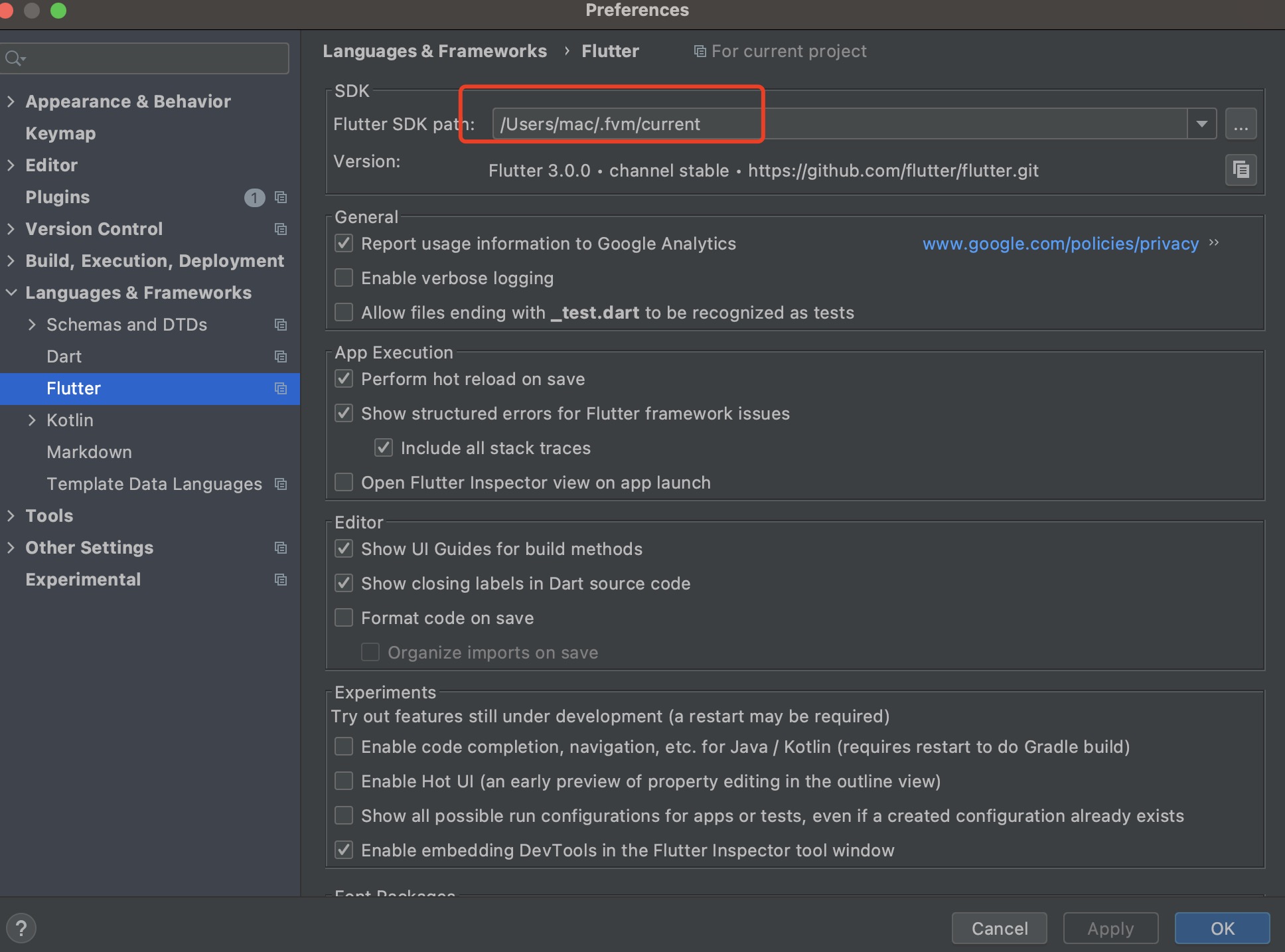
Dart path: /Users/mac/.fvm/current/bin/cache/dart-sdk
Flutter SDK path: /Users/mac/.fvm/current
这儿如果你选择了过后发现 version中的版本 没有变动的话,证明这个目录没有下载成功或者其他原因。如果没有下载或者残损,重新执行
1 | fvm install <version> 所对应的版本下载 |
如果想卸载掉一个对应的版本
1 | fvm flutter uninstall <version> 所对应的版本 |
1、如果遇到:
fvm use 3.0.1 Switch flutter to => version:3.0.1-stable Now using flutter version:3.0.1-stable…(Please wait a moment when first switch to it!!!) /usr/local/Cellar/fvm/1.1.6/libexec/fvm.sh: 行 117: flutter: 未找到命令
解决:/Users/mac/.bash_profile 找到这个文件 然后打开编辑添加,使用fvm之前没有正确配置Flutter环境变量所致。
1 | export PATH="/Users/mac/.pub-cache/bin:$PATH" |
然后执行:
1 | source /Users/mac/.bash_profile |
然后在使用命令
1 | fvm use 3.0.1 |
总结
通过使用fvm,我们能够更好地管理Flutter项目中的不同版本的Flutter SDK。这个工具让我们可以轻松切换和管理不同版本的SDK,从而使我们能够更灵活地开发和测试Flutter应用程序。
