Pycharm2021破解版安装教程

PyCharm是一种[Python][IDE],带有一整套可以帮助用户在使用[Python]语言开发时提高其效率的工具,比如[调试]、[语法高亮]、[项目管理]、代码跳转、智能提示、[自动完成]、[单元测试]、[版本控制]=。此外,该IDE提供了一些高级功能,以用于支持Django框架下的专业开发。

准备工作

一、下载破解补丁

下载激活所需的补丁文件,由于分享的百度网盘链接容易被封,给两个下载地址如果被删除,请换第二个,两个地址内容是一样的。

网盘链接一: https://pan.baidu.com/s/1GsWqGh71ksF4ahOb7sW4Kg?pwd=0q75 提取码: 0q75

网盘链接二: https://pan.baidu.com/s/13V22JJ_oLBlkSp97Tz1ZFA 提取码: g3b9

二、下载PyCharm版本 2022.2

开始下载: Mac PyCharm2022 Community版

开始下载: Mac PyCharm2022 Professional版

下载其他版本https://www.jetbrains.com/pycharm/download/other.html

上面的布丁是破解PyCharm 2022版本,其他也可以自行尝试。

1、在 PyCharm 官网下载安装包并且安装在自己电脑上

2、如果你电脑上的PyCharm之前就使用过其他激活教程,那么我建议你先重置你的PyCharm。这样能避免因为以前的激活补丁而导致永久激活失败,后期失效了又得折腾是很麻烦的。(Ps:新电脑新安装的PyCharm无需重置,可以直接跳过这一步直接开始激活。)

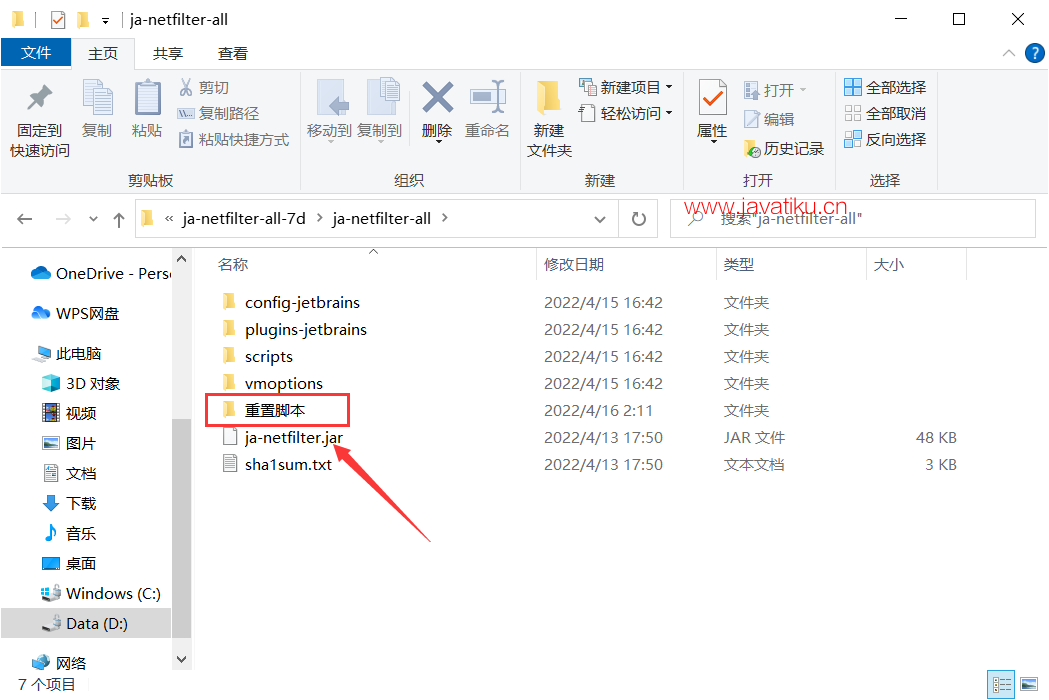
重置: 在补丁文件中打开重置脚本这个文件夹

重置1.png

.sh结尾的是Mac端执行的脚本文件 .vbs是windows执行的脚本

windows 双击运行脚本就重置好了。mac端 需要

1
sudo su

在命令行终端中找到那个文件所在的目录,执行

1
./reset_jetbrains_eval_mac_linux.sh

在执行中可能会报错

1
sh: ./reset_jetbrains_eval_mac_linux.sh: Permission denied

这是因为用户没有权限,而导致无法执行。用命令chmod 修改一下bin目录下的.sh权限就可以了。

1
chmod u+x *.sh

这里的u 这里指文件所有者,+x 添加可执行权限,.sh表示所有的sh文件

Read More

使用fvm管理Flutter SDK版本

介绍

fvm是一个非常有用的工具,可以帮助我们在Flutter项目中管理不同版本的Flutter SDK。使用fvm,我们可以轻松切换和管理项目所使用的Flutter SDK版本。

步骤

以下是使用fvm的步骤:

安装fvm:打开终端并运行以下命令来安装fvm:

1
pub global activate fvm
  1. 创建一个新的Flutter项目:使用flutter create命令创建一个新的Flutter项目,或者进入到一个已经存在的Flutter项目目录。
  2. 初始化fvm:在终端中导航到你的Flutter项目目录,并运行以下命令来初始化fvm:
1
fvm init

列出可用的Flutter版本:运行以下命令来列出所有可用的Flutter SDK版本:

1
fvm list-remote

安装特定版本的Flutter SDK:从列表中选择一个你想要的版本号,并运行以下命令来安装该版本的Flutter SDK:

1
fvm install <version>

确保将<version>替换为你想要安装的实际版本号。

例如安装 3.0.0-stable fvm install 3.0.0-stable ,如何安装失败报错,先再次尝试运行改命令。

关联项目到特定版本的Flutter SDK:通过以下命令将你的项目关联到已安装的特定版本的Flutter SDK:

1
fvm use <version>

确保将<version>替换为你实际安装的版本号,例如使用 3.0.0-stable fvm use 3.0.0-stable 。

在项目中使用fvm:现在,你的Flutter项目已经和特定版本的Flutter SDK关联起来了。可以使用以下命令来运行Flutter命令,例如运行应用程序:

1
fvm flutter run

查询当前使用的版本:要查询当前项目所使用的Flutter SDK版本,请运行以下命令:

1
fvm current

Read More

Pycharm运行闪退报parseVMOptions PYCHARM_VM_OPTIONS

Pycharm之前安装了2021版本,然后破解了过后,不知道什么原因可能把文件删除掉了,然后无论重装版本都不可行,报错如下。

pycharm[5868:93254] allVms required 1.8*,1.8+
pycharm[5868:93258] Current Directory: /Applications/PyCharm.app/Contents/MacOS
pycharm[5868:93258] parseVMOptions: PYCHARM_VM_OPTIONS = /Users/mac/Desktop/未命名文件夹/jetbra/vmoptions/pycharm.vmoptions
pycharm[5868:93258] parseVMOptions: platform=-1 user=-1 file=(null)
pycharm[5868:93258] Terminating app due to uncaught exception ‘NSInternalInconsistencyException’, reason: ‘NSWindow drag regions should only be invalidated on the Main Thread!’
First throw call stack:
(
0 CoreFoundation 0x00007ff81b5b943b exceptionPreprocess + 242
1 libobjc.A.dylib 0x00007ff81b108e25 objc_exception_throw + 48
2 CoreFoundation 0x00007ff81b5e15d6 CFBundleGetValueForInfoKey + 0
3 AppKit 0x00007ff81e688161 -[NSWindow(NSWindow_Theme) _postWindowNeedsToResetDragMarginsUnlessPostingDisabled] + 307
4 AppKit 0x00007ff81e674f4f -[NSWindow _initContent:styleMask:backing:defer:contentView:] + 1247
5 AppKit 0x00007ff81e80f412 -[NSPanel _initContent:styleMask:backing:defer:contentView:] + 50
6 AppKit 0x00007ff81e674a69 -[NSWindow initWithContentRect:styleMask:backing:defer:] + 42
7 AppKit 0x00007ff81e80f3cb -[NSPanel initWithContentRect:styleMask:backing:defer:] + 59
8 AppKit 0x00007ff81e672f88 -[NSWindowTemplate nibInstantiate] + 354
9 AppKit 0x00007ff81e64142a -[NSIBObjectData instantiateObject:] + 222
10 AppKit 0x00007ff81e640b9c -[NSIBObjectData nibInstantiateWithOwner:options:topLevelObjects:] + 476
11 AppKit 0x00007ff81e63567f loadNib + 420
12 AppKit 0x00007ff81e634a67 +[NSBundle(NSNibLoading) _loadNibFile:nameTable:options:withZone:ownerBundle:] + 737
13 AppKit 0x00007ff81e634691 -[NSBundle(NSNibLoading) loadNibNamed:owner:topLevelObjects:] + 201
14 AppKit 0x00007ff81e9877a0 -[NSAlert init] + 101
15 pycharm 0x000000010b885ae8 -[Launcher buildArgsFor:] + 1416
16 pycharm 0x000000010b885fd4 -[Launcher launch] + 340
17 Foundation 0x00007ff81c39082c _NSThreadstart
+ 1009
18 libsystem_pthread.dylib 0x00007ff81b466259 _pthread_start + 125
19 libsystem_pthread.dylib 0x00007ff81b461c7b thread_start + 15
)
libc++abi: terminating with uncaught exception of type NSException
zsh: abort ./pycharm
macPro MacOS %

仔细看上面报的错误是 jetbra/vmoptions/pycharm.vmoption位置未找到,由于之前是直接下载然后在桌面解压破解的,所以那个文件夹在在桌面引用了。后面删除了导致找不到。

1、查找资料说这个/Users/mac/Library/Application\ Support/JetBrains 中间mac是您的电脑用户名

rm -rf 这个路径下的 JetBrains依旧不行。

2、下载重新安装其他版本也还是闪退

重新在了PyCharm2022版本依旧行不通。

3、清除原有配置

1
rm -rf  /Users/mac/Library/Preferences/PyCharm2021.3

重新删除这个文件运行还是闪退。

Read More

如何解绑微信小程序游戏

本文将介绍如何在手机上解绑微信小程序,并提供详细的操作步骤和截图,帮助您顺利解除与小程序的关联。

打开微信应用 首先,确保您已经打开了微信应用程序并登录到自己的账号。

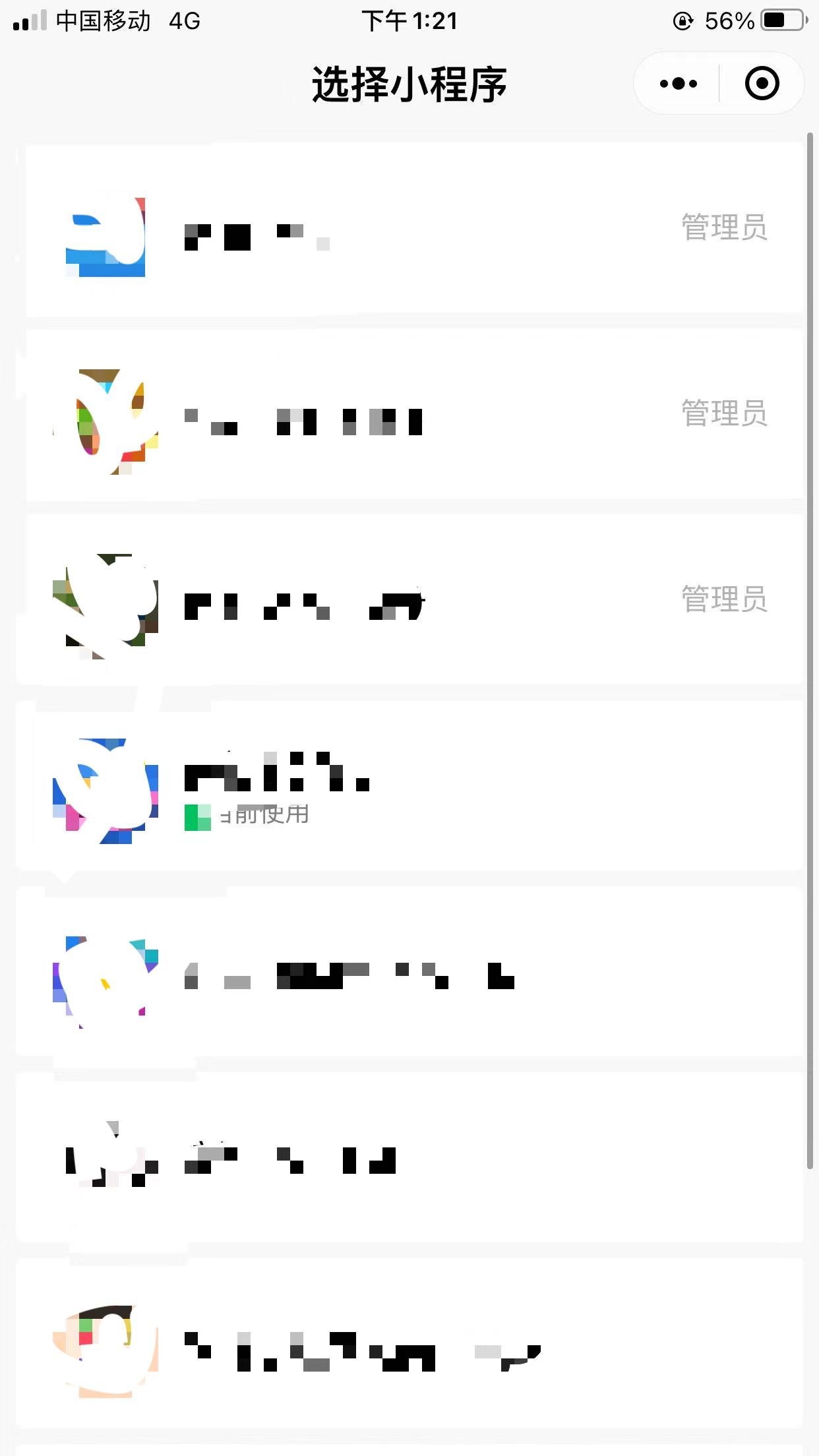
1、微信里进入 【小程序助手】

微信小程序。可以通过微信聊天界面中的小程序图标进入,也可以通过微信中的“发现”–>“小程序”进入。在小程序界面中,我们可以看到所有已经添加的小程序,以及个人信息等选项。备注:这个小程序名字就是叫《小程序助手》

2、找到需要解绑的小程序

在【小程序助手】管理页面中,浏览已关联的小程序列表,找到您需要解绑的小程序。

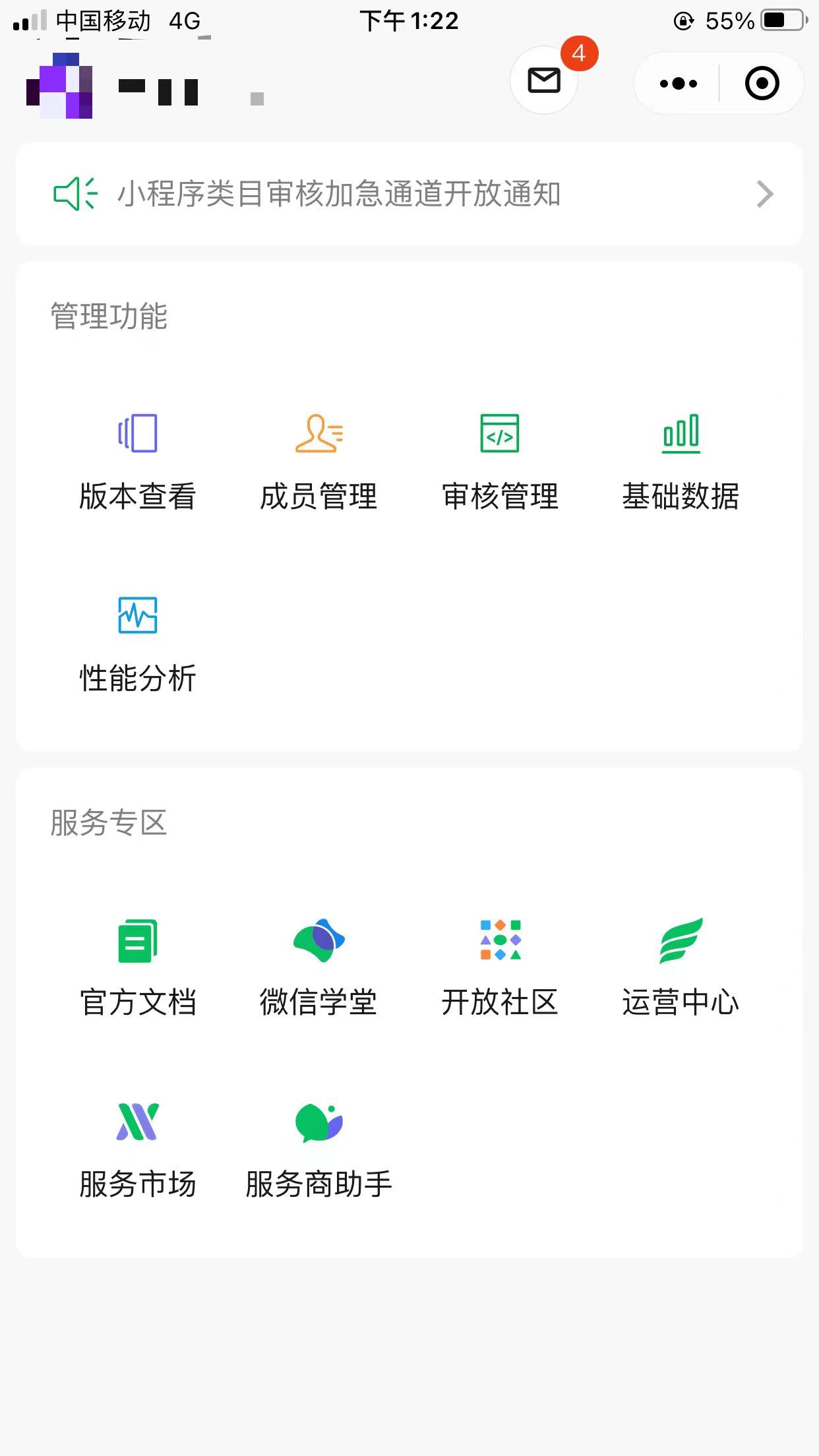
图片描述

3、点击顶部要解绑的小程序

在您找到需要解绑的小程序后,点击对应小程序顶部按钮。

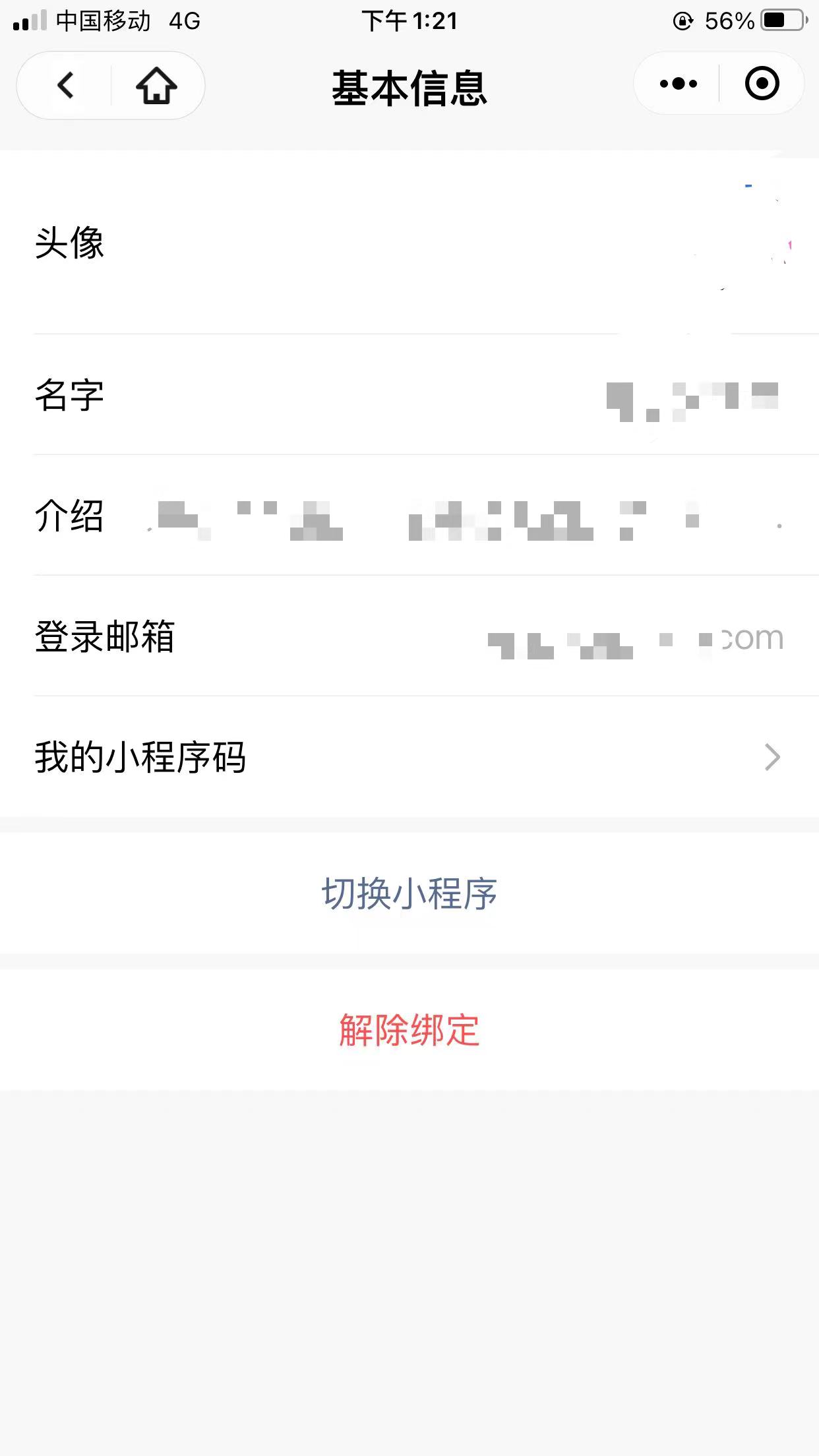
图片描述

4、进入【解绑】页面

在小程序的设置页中,找到“解绑”选项,点击进入【解绑】页面。

图片描述

5、确认解绑操作

在【解绑】页面中,系统将提醒您解绑后将无法再使用该小程序的相关功能。请仔细阅读提示并确认解绑操作。

6、点击【解绑】按钮

在确认无误后,点击页面底部的“解绑”按钮,完成解绑操作。

注意事项:

  • 解绑小程序后,您将无法再访问和使用该小程序的相关功能。请确保您不再需要与该小程序有任何关联。
  • 解绑小程序不会删除您的个人信息或数据。如果您需要删除与该小程序相关的个人信息,请联系小程序开发者。
  • 在解绑小程序之前,您可以备份和保存与该小程序相关的任何数据或信息。

通过以上步骤,您可以在手机上轻松解绑微信小程序。请确保您在解绑之前仔细阅读提示信息并确认解绑操作,以免造成不必要的麻烦。如果您需要重新关联或有任何问题,请联系小程序的开发者或寻求微信客服的帮助。

Mac青花瓷Charles抓包使用详解

Charles青花瓷是一个HTTP代理服务器,HTTP监视器,反转代理服务器,当程序连接Charles的代理访问互联网时,Charles可以监控这个程序发送和接收的所有数据。它允许一个开发者查看所有连接互联网的HTTP通信,这些包括request, response和HTTP headers (包含cookies与caching信息)。

青花瓷 v 4.6.2下载链接 点击下载 macOS (dmg, 54.3 MB)
Compatible with macOS 10.7 - 10.15

青花瓷注册码
Registered Name: https://zhile.io
License Key: 48891cf209c6d32bf4

打开charles–help–register charles 输入上面注册码,然后就可以使用了

使用步骤

一、安装Mac证书

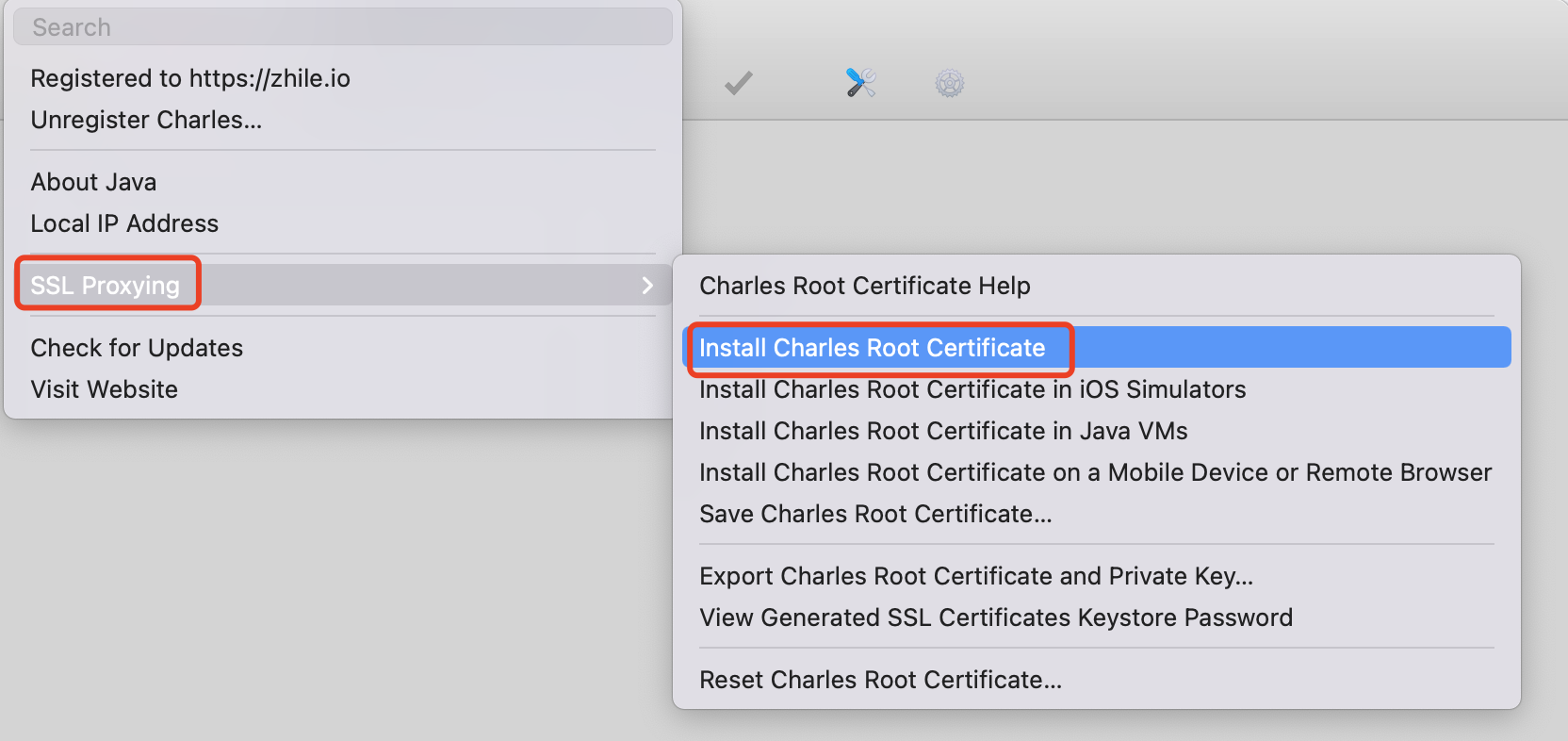
Charles主界面 ->Help -> SSL Proxying ->Install Charles Root Certificate

然后在钥匙串找到 Charles Root Certificate 证书,我这边显示Charles Proxy CA ,然后系统默认是不信任Charles的证书的,此时右键证书->显示简介 -> 信任使用此证书时,把使用系统默认改为始终信任

Read More

flutter基础学习

最近学习了一周flutter,做了一下笔记,之前看到一个推荐入门的视频,初步看了一下很不错,推荐给大家。全新升级小码哥Flutter实战教学完整版附资料 ,如果有Android和IOS原生开发经验的感觉学起来是相对好理解一点。最后面也分享一下写的一个页面代码,由于最近一周公司内部的业务笔记多相对较忙,然后断断续续的学。

1、stl 回车快捷键创建 StatelessWidget

2、如果像IOS UITableViewCell中子视图设置间距的话,可以使用SizeBox(height: 8),就是设置上下之前的控件距离8个像素,
有点类似IOS ToolBar中添加多个item时的 UIBarButtonSystemItemFlexibleSpace.

3、去掉APP展示debug LOGO时在启动 MaterialAPP内 使用debugShowCheckedModeBanner: false

4、 关于widget 有状态的Widget:StatefulWidget在运行过程中有一些状态data数据需要改变,无状态的widget:StatelessWidget内容是确定的没有状态data数据的改变。

5、两个组件widget并排时用Row组件可以放多个组件,想要水平居中,使用Center组件包裹。想要Row里面的子元素在父widget x轴居中 使用mainAxisAlignment: MainAxisAlignment.center.

6、想要子元素垂直流水布局使用Cloumn组件,也是widget但是如果里面的元素超出手机最大长度,就是不能滚动的区域,会展示黄色条纹斑马线的多余区域,解决办法就是使用ListView 可滚动的widget。

7、使用网络加载图片Image.network(url)

8、statelessWidget里的属性必须是不可修改的 用final修饰。并且是实现构造函数就是当前类型传进去的命名的各个参数。

9、如果使用Checkbox组件有按钮点击回调参数如 onChangeed:(value) =>flag = value.

10、@immutable注解标明的类或者子类都必须是不可变的。所以比如statelessWidget类的属性用final修饰。

11、StatefullWidget继承自StatefulWidget的类(可以接受父Widget传过来的数据/state类(状态))。StatefulWidget 要实现 createState()方法,然后实现State类 这个类就是实现可变的属性。

12、如果实现边框和内间距可以使用Container,alt + enter 快捷键可实现一个Widget快速包裹一个Container. Container其中有一个属性decoration翻译过来为装饰,BoxDecoration(border: Border.all( width: 5,//设置边框的宽度, color: Colors.purple//设置边框的颜色))。如果设置Container内间距(子视图到Container的内部间距) padding: EdgeInsets.all(8) 上下左右为8个像素的间距。

13、Text组件中的textAlign相当于IOS中的UILable中的属性textAlignment

14、Column中属性主轴和交叉轴 mainAxisAlignment: MainAxisAlignment.center 交叉轴crossAxisAlignment: CrossAxisAlignment.start(就是开始元素在) Column中开始最左边显示。如果CrossAxisAlignment.end 从右边开始显示相当于。(Column垂直方向就是主轴,Row来说水平方向是主轴).

14、一个类中如果有@protected 如: createState()修饰表示该方法是必须实现的。widget类是不加下划线的,暴露给别人使用,State是加下划线的,状态这个类只给widget使用。为什么Flutter在设计的时候StatefulWidget的build方法放在State中?原因有 一、build出来的Widget是需要依赖State中的变量(状态/数量) 二、在运行的过程中 widget是不断的销毁和创建的。当自己的状态发生改变时,并不希望重新创建一个新的State类。

15、RaisedButton按钮组件 Raisebutton( child; Icon(Icons.add)),onPressed:()=> print("点击+")) Icon是展示图标。

16、如果在State状态类中想可变的参数和不可变的参数(接受StatefulWidget的值时),State本身会持有所归属的widget组件,所以在StatefulWidget类中之间申请属性然后直接可以使用${widget.message} 这儿的widget就是前面自定义的StatefulWidget组件 message属性就是自定义的StatefulWidget类的属性。

17、StatelessWidget的生命周期: 只有本身的构造方法和build(BuildContext context)方法。
StatefulWidget 的生命周期包括两个类widget和state,其中StatefulWidget的生命周期是ConstructorWidget.createState(). State类生命周期 先调用Constructor(构造方法)、initState(初始化状态)、didChangeDependencies(状态值发生改变的时候)、builddispose(销毁方法),这儿如果子类中实现了initState方法,这个方法在父内中是@mustCallSuper意思是自内必须调用的。调用会对父类做一些初始化,同理dispose方法也是一样子。

18、state类里调用setState(VoidCallback fn),会去先执行fn(),然后setState里会去执行markneedsBuild()方法,然后去执行build(),刷新UI。

19、带边框的按钮OutlineButton、平坦的按钮FlatButton、浮动按钮FloatingActionButton(child: Icon(Icons.add),onPressed:()=>)、凸出的按钮RaiseButton.

20、当自定义按钮时FlatButton(color: Colors.red,child: Row(mainAxisSize: MainAxisSize.max,children: <widget>[Icon(Icons.favorite,color: Colors.red,),Text("A")]),onPressed:(){}), mainAxisSize 主轴上的大小。

21、FlatButton使用圆角时shape: RoundedRectangleBorder(borderRadius: BorderRadius.circular(8))

22、加载图片Image(image: NetworkImage("https://~")),width: 200,height:200,fit:BoxFit.fitWidth,alignment: Alignment.BottomCenter)。其中如果设置了图片的背景颜色是会覆盖在最上层,不过可以设置颜色混入模式与图片融合一体,color: Colors.red,colorBlendMode: BlendMode.colorDodge.

Read More
《晚秋》

庭前落尽梧桐,红尘尽染萧风。
黄粱舞色一梦,承旧已逝春秋。
贫富孰与睢鸠,黄泉背赴一宿。
叶落参差为何?黄昏秃柳间驹。
劳陇头五六清,道尽天下三分。
日暮剪烛皈客,人言西沉可多。

by:霜

CocosCreator运行自带的模拟器报spawn python ENOENT

CocosCreator在运行时浏览器里正常,在自带的模拟器上会报错,错误如下:

Error: spawn python ENOENT
at Process.onexit (internal/child_process.js:267:19)
at onErrorNT (internal/child_process.js:469:16)
at processTicksAndRejections (internal/process/task_queues.js:84:21)
errno: ‘ENOENT’,
code: ‘ENOENT’,
/syscall: ‘spawn python’,
path: ‘python’,
spawnargs: [
‘-c’,
<Buffer 69 6d 70 6f 72 74 20 6c 6f 63 61 6c 65 0a 0a 73 79 73 5f 6c 61 6e 67 2c 20 65 6e 63 6f 64 69 6e 67 20 3d 20 6c 6f 63 61 6c 65 2e 67 65 74 64 65 66 61 … 28 more bytes>
]

看上面提示好像是python版本的原因,之前可能是下载过python升级过然后在python3找不到。

解决办法:

一、查看python的路径

1
which python

如果没有安装,直接下载安装一个python2.7的pkg安装包, 下载地址,然后安装过后,在重新运行。

二、如果已经安装

1
2
3
vim ~/.zshrc
export PYTHON_PATH = 上面第一步得到python路径地址,例如:/usr/local/bin/python
source ~/.zshrc

然后重启mac 就是重启过后找到python

三、如果存在python3然后找不到python可以建立软连接

删除原有的软链接

1
rm -rf /usr/bin/python

根据查询的python3位置,创建自己的软链接,

1
which python3

如上诉查询出来的是python3的位置的安装位置是: /usr/local/python3/bin/python3

1
ln -s /usr/local/python3/bin/python3 /usr/bin/python
CocosDashboard不能打开,点击打开闪退:

解决办法:

找到你的Mac电脑目录: 这儿比如说你的电脑名字叫mac就是以下目录

1
2
/Users/mac/.CocosCreator 
/Users/mac/.Cocos

这儿如果你进入了过后不显示 .开头的了目录文件可按住同时按住 shift + command + .然后就会显示.CocosCreator 和 .Cocos,然后删除掉文件夹重新打开CocosDashboard。

这个是项目资源出错问题,一般如果找到出错的项目,重新打开也是可以正常运行。